


Imagina o Google Sheets como a sua oficina de criação de planilhas, onde a formatação é a ferramenta que transforma dados brutos em relatórios profissionais. Se você já se sentiu perdido em meio a números e tabelas confusas, fica tranquilo, porque eu vou te mostrar como dominar a formatação e deixar suas planilhas com um visual impecável!
O Que Você Precisa Saber Sobre Formatação no Google Sheets
A formatação no Google Sheets não é só sobre estética, mas sim sobre clareza e eficiência. Uma planilha bem formatada facilita a leitura e a interpretação dos dados, além de transmitir uma imagem profissional do seu trabalho. Vamos combinar, ninguém quer apresentar um relatório com cara de rascunho, né?
1. Formatando Números Para Facilitar a Leitura
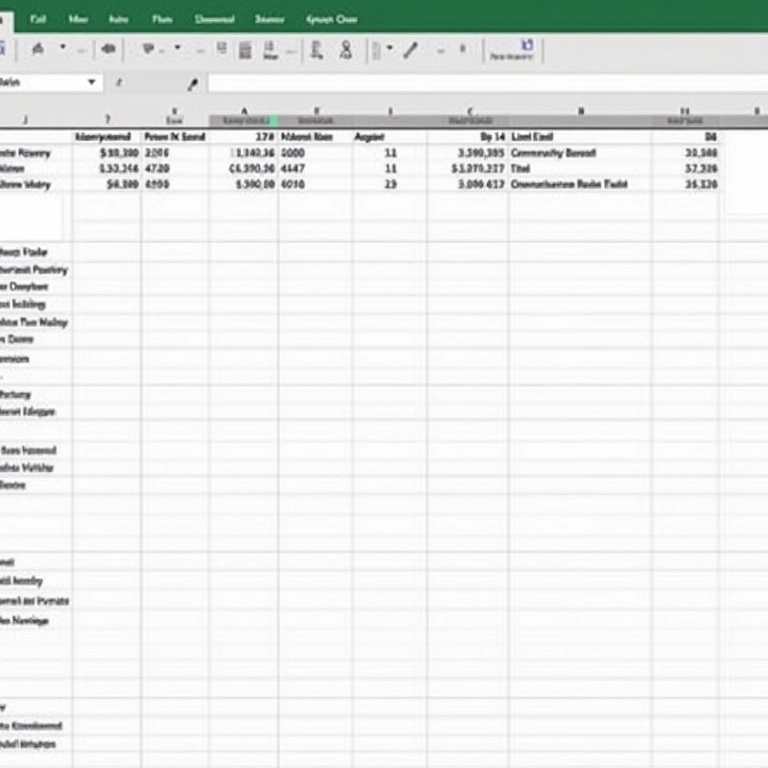
Números crus podem ser um pesadelo. Use formatos como moeda, porcentagem ou número com separadores de milhar para dar vida aos seus dados. Por exemplo, transformar “1200” em “R$ 1.200,00” faz toda a diferença, né?
2. Condições Visuais Que Transformam Seus Dados
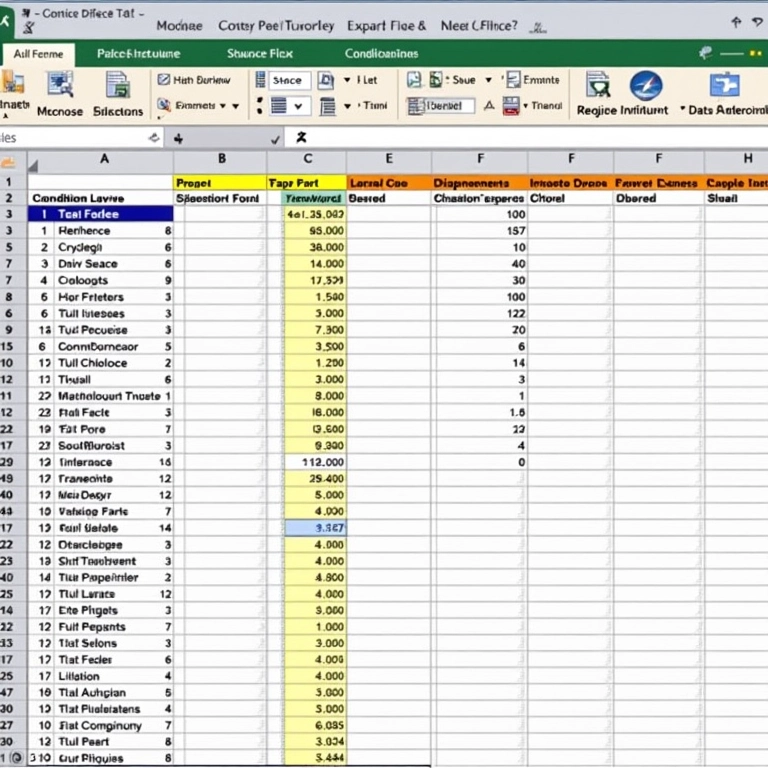
A formatação condicional é uma das minhas ferramentas favoritas. Ela permite aplicar estilos diferentes às células com base em regras pré-definidas. Imagina destacar automaticamente todas as vendas acima da meta em verde? É prático e eficiente!
3. Fontes e Cores Para Destacar Informações Essenciais
A escolha da fonte e das cores certas pode fazer milagres. Use fontes legíveis e cores que não cansem a vista. A dica é usar cores mais vibrantes para destacar informações importantes e tons mais neutros para o restante da planilha.
4. Bordas e Linhas Para Organizar Seu Layout
Bordas e linhas são como os contornos de um quadro, elas ajudam a definir os espaços e a organizar as informações. Use bordas para separar as seções da planilha e linhas para destacar os títulos das colunas. Fica show!
5. Alinhamento e Quebra de Texto Para Melhorar a Leitura

Alinhar o texto e quebrar as linhas dentro das células pode fazer toda a diferença na legibilidade. Experimente diferentes alinhamentos para ver o que funciona melhor para cada tipo de dado. E não se esqueça de ativar a quebra de texto automática para evitar que as informações fiquem cortadas.
6. Validação de Dados Para Evitar Erros
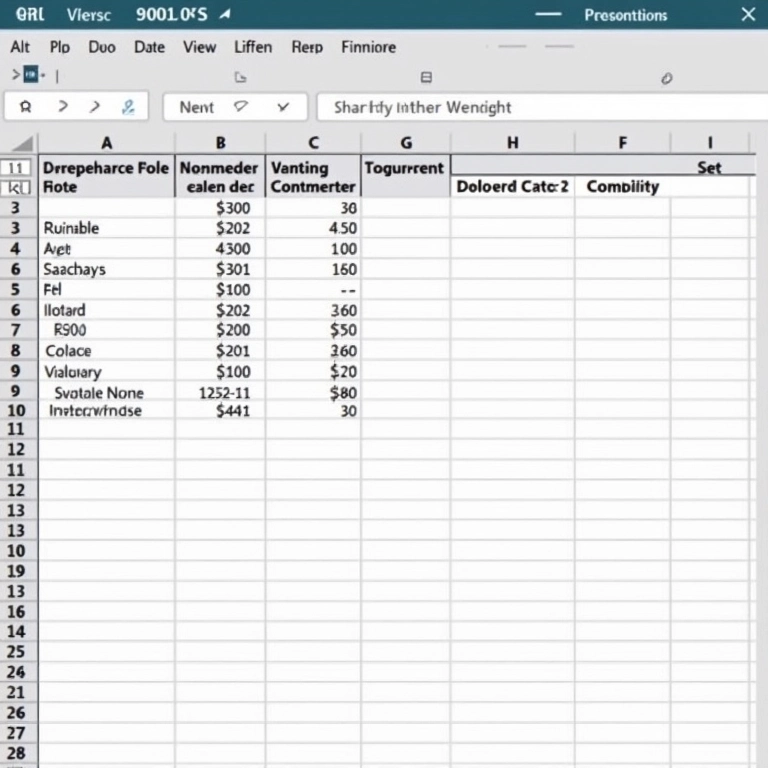
A validação de dados é uma forma de garantir que as informações inseridas na planilha estejam corretas. Você pode criar listas de opções, definir formatos específicos ou limitar o tamanho dos textos. Assim, você evita erros e mantém a qualidade dos seus dados.
7. Criando Gráficos Para Visualizar Seus Resultados
Gráficos são uma forma poderosa de visualizar seus resultados e identificar tendências. O Google Sheets oferece diversos tipos de gráficos, como barras, linhas, pizza e dispersão. Escolha o tipo que melhor representa seus dados e personalize-o para deixá-lo ainda mais impactante.
8. Protegendo Suas Células e Fórmulas
Proteger suas células e fórmulas é fundamental para evitar alterações acidentais e garantir a integridade dos seus dados. Você pode definir senhas para proteger determinadas áreas da planilha ou ocultar as fórmulas para evitar que sejam copiadas. Segurança em primeiro lugar!
9. Formatação Personalizada Com Funções e Fórmulas
Se você quer levar a formatação das suas planilhas para o próximo nível, experimente usar funções e fórmulas personalizadas. Com elas, você pode criar regras de formatação complexas e automatizar tarefas. As possibilidades são infinitas!
10. Dicas Extras Para Deixar Suas Planilhas Impecáveis
Para finalizar, aqui vão algumas dicas extras para deixar suas planilhas impecáveis: use nomes descritivos para as abas, mantenha a consistência na formatação, revise sempre o resultado final e peça feedback de outras pessoas. Pequenos detalhes fazem toda a diferença!
Guia Prático: Formatação Condicional Passo a Passo
- Selecione as células que você quer formatar.
- Clique em “Formatar” e depois em “Formatação condicional”.
- Defina a regra de formatação (por exemplo, “Se a célula for maior que 1000”).
- Escolha o estilo de formatação (por exemplo, preencher a célula com a cor verde).
- Clique em “Concluído”.
Tabela Resumo de Formatações Essenciais
| Formatação | Descrição | Benefícios |
|---|---|---|
| Formatação de Números | Aplica formatos de moeda, porcentagem, etc. | Facilita a leitura e interpretação dos números. |
| Formatação Condicional | Aplica estilos com base em regras. | Destaca informações importantes e identifica tendências. |
| Fontes e Cores | Escolhe fontes legíveis e cores adequadas. | Melhora a aparência e a legibilidade da planilha. |
Produtos Que Facilitam a Criação de Planilhas Incríveis
Google Workspace (Anteriormente G Suite)
O Google Workspace é um conjunto de ferramentas online que inclui o Google Sheets, Docs, Slides e muito mais. Ele oferece recursos avançados de colaboração, armazenamento em nuvem e segurança. É uma ótima opção para quem precisa trabalhar em equipe e acessar seus arquivos de qualquer lugar.
Microsoft Excel
O Microsoft Excel é um dos softwares de planilhas mais populares do mundo. Ele oferece uma ampla gama de recursos, desde formatação básica até análise de dados avançada. É uma boa opção para quem precisa de um software completo e poderoso, mas pode ser um pouco caro para alguns usuários.
LibreOffice Calc
O LibreOffice Calc é uma alternativa gratuita e de código aberto ao Microsoft Excel. Ele oferece recursos semelhantes, como formatação de células, fórmulas e gráficos. É uma boa opção para quem precisa de um software de planilhas gratuito e não se importa em abrir mão de alguns recursos avançados.
Para não esquecer:
A prática leva à perfeição! Experimente diferentes formatos, cores e estilos para encontrar o que funciona melhor para você. E não tenha medo de ousar e criar planilhas que reflitam a sua personalidade.
Dúvidas Frequentes
Como impedir que a formatação condicional interfira em outras formatações?
Use a opção de “Parar se verdadeiro” na formatação condicional para que, ao cumprir uma condição, outras regras não sejam aplicadas. Isso garante que a formatação desejada seja exibida corretamente.
É possível copiar formatações de uma planilha para outra?
Sim! Utilize a ferramenta “Pincel de formatação” para copiar a formatação de uma célula ou intervalo e aplicar em outro local. É uma forma rápida e eficiente de manter a consistência.
Para não esquecer:
Lembre-se, a formatação é uma ferramenta poderosa para transformar dados em informação útil. Invista tempo em aprender e experimentar, e você verá seus relatórios ganharem vida!
E aí, pronto para transformar suas planilhas em obras de arte? Compartilhe suas dicas e truques nos comentários!
