


Controlar o ponto dos funcionários é crucial, mas nem sempre exige um software caro. Imagina usar o Google Sheets para isso? Parece complicado, mas eu te mostro como criar um sistema de ponto eletrônico simples e eficiente, economizando tempo e dinheiro. Vamos nessa?
Sistema de Ponto Eletrônico Simples no Google Sheets: O Que Você Precisa Saber
Um sistema de ponto eletrônico no Google Sheets é uma forma acessível de registrar e controlar as horas trabalhadas pelos seus funcionários. Ele elimina a necessidade de planilhas manuais e softwares complexos, centralizando os dados em um único local.
Por que usar o Google Sheets? Simples: ele é gratuito, fácil de usar e acessível de qualquer lugar. Ideal para pequenas empresas e equipes remotas!
Vantagens de um Sistema de Ponto no Google Sheets
- Custo Zero: Sem mensalidades ou taxas de licença.
- Acessibilidade: Acesso de qualquer dispositivo com internet.
- Personalização: Adapte a planilha às necessidades da sua empresa.
- Facilidade de Uso: Interface intuitiva e familiar.
Como Montar Seu Sistema de Ponto Eletrônico no Google Sheets
Agora, a parte prática! Vou te guiar passo a passo para criar sua planilha.
Passo 1: Criando a Planilha Base
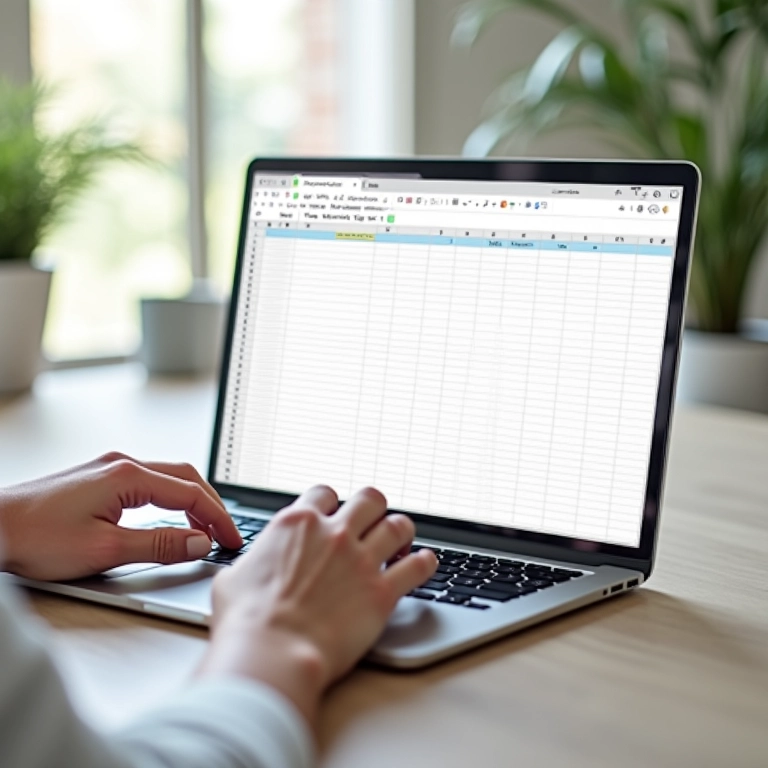
Abra o Google Sheets e crie uma nova planilha. Nomeie-a como “Controle de Ponto Eletrônico”.
Passo 2: Definindo as Colunas

Crie as seguintes colunas:
- Data
- Nome do Funcionário
- Horário de Entrada
- Horário de Saída (Almoço)
- Horário de Retorno (Almoço)
- Horário de Saída
- Total de Horas Trabalhadas
- Observações
Passo 3: Formatando as Colunas
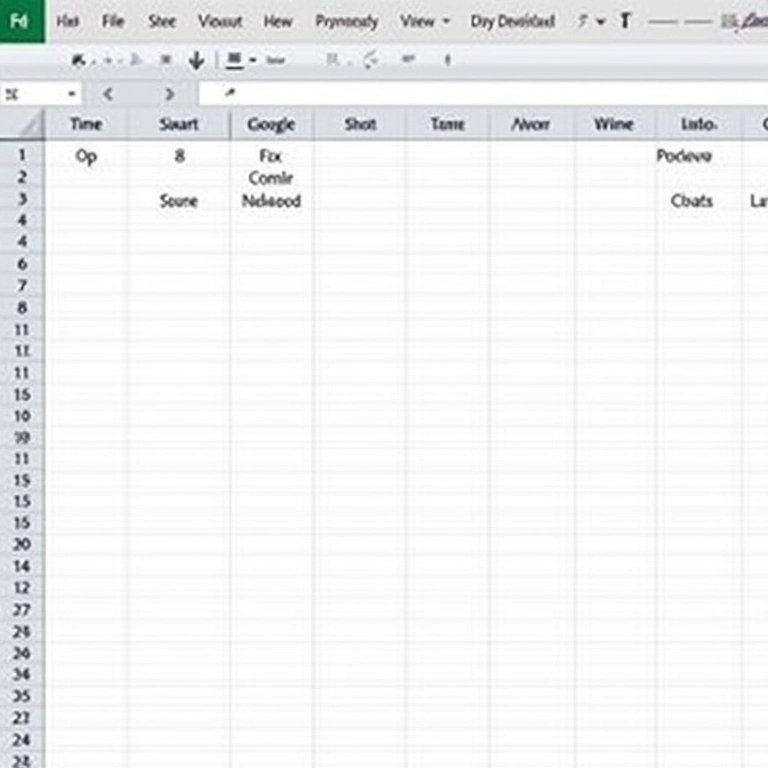
Formate a coluna “Data” para o formato de data (ex: dd/mm/aaaa). Formate as colunas de horário para o formato de hora (ex: hh:mm).
Passo 4: Calculando o Total de Horas Trabalhadas
Use a seguinte fórmula na coluna “Total de Horas Trabalhadas”:
=(HORA(F2) + MINUTO(F2)/60) - (HORA(C2) + MINUTO(C2)/60) - (HORA(E2) + MINUTO(E2)/60) + (HORA(D2) + MINUTO(D2)/60)
Essa fórmula calcula a diferença entre a hora de saída e a hora de entrada, descontando o período de almoço. Arraste a fórmula para as demais linhas.
Passo 5: Criando uma Lista de Funcionários (Opcional)
Para facilitar a entrada de dados, crie uma aba com a lista de nomes dos funcionários. Na coluna “Nome do Funcionário” da planilha principal, use a função “Validação de Dados” para criar uma lista suspensa com os nomes.
Passo 6: Protegendo a Planilha
Para evitar alterações indesejadas, proteja as células que contêm fórmulas. Vá em “Dados” > “Proteger Planilha” e selecione as células que deseja proteger.
Dicas do Especialista Para Otimizar Seu Sistema
- Use Abas Separadas: Crie abas mensais para organizar os dados.
- Crie Gráficos: Visualize os dados de forma clara com gráficos de horas trabalhadas por funcionário.
- Automatize com Apps Script: Para usuários avançados, use o Google Apps Script para automatizar tarefas como envio de relatórios por e-mail.
Planilha Facilitadora
Para facilitar ainda mais a sua vida, preparei uma tabela resumida com os principais pontos:
| Coluna | Descrição | Formato |
|---|---|---|
| Data | Data do registro de ponto | dd/mm/aaaa |
| Nome do Funcionário | Nome do funcionário | Texto |
| Horário de Entrada | Horário de início do expediente | hh:mm |
| Horário de Saída (Almoço) | Horário de saída para o almoço | hh:mm |
| Horário de Retorno (Almoço) | Horário de retorno do almoço | hh:mm |
| Horário de Saída | Horário de fim do expediente | hh:mm |
| Total de Horas Trabalhadas | Total de horas trabalhadas no dia | Fórmula |
| Observações | Observações sobre o dia (faltas, atrasos, etc.) | Texto |
Alternativas ao Google Sheets
Se você busca algo mais robusto, existem diversas opções no mercado. Algumas delas:
Pontomais
O Pontomais é uma plataforma completa para gestão de ponto, com diversas funcionalidades como reconhecimento facial, geolocalização e integração com outros sistemas. É uma ótima opção para empresas que buscam uma solução profissional e escalável.
Tangerino
O Tangerino (agora Sólides Tangerino) é outro sistema popular, oferecendo controle de ponto online, gestão de férias e controle de horas extras. Possui planos para diferentes tamanhos de empresa.
QuickBooks Time (antigo TSheets)
O QuickBooks Time é uma solução da Intuit (mesma empresa do QuickBooks) que oferece controle de ponto, gestão de projetos e relatórios detalhados. É ideal para empresas que já utilizam o QuickBooks para contabilidade.
Minha dica: Se você está começando, o Google Sheets é perfeito. Mas, conforme sua empresa cresce, vale a pena considerar um sistema mais completo.
Para Não Esquecer:
Lembre-se de adaptar a planilha às necessidades da sua empresa. O Google Sheets é uma ferramenta flexível, então use a criatividade e explore suas funcionalidades!
Dúvidas Frequentes
É possível controlar o ponto de funcionários externos com o Google Sheets?
Sim, mas exige que o funcionário tenha acesso à planilha e registre o ponto manualmente. Para maior precisão, considere usar um sistema com geolocalização.
O Google Sheets é seguro para armazenar dados de ponto?
Sim, o Google Sheets utiliza medidas de segurança robustas. No entanto, é importante proteger a planilha com senha e restringir o acesso a usuários autorizados.
Como gerar relatórios de ponto no Google Sheets?
Use as funções de filtro e tabela dinâmica para criar relatórios personalizados com os dados da planilha.
Para não esquecer:
Apesar de ser uma solução simples e gratuita, o Google Sheets exige disciplina na organização e preenchimento dos dados. Mantenha a planilha sempre atualizada!
E aí, preparado para simplificar o controle de ponto da sua empresa? Compartilhe suas dúvidas e experiências nos comentários!
