


Exportar contatos do Google para o Sheets pode parecer complicado, mas, fica tranquilo, vou te mostrar como é mais fácil do que você imagina! Se você precisa organizar seus contatos, fazer um backup ou simplesmente ter seus dados em um formato mais acessível, este guia é para você. Vamos juntos nessa?
Por que Exportar Seus Contatos do Google para o Sheets?
Exportar seus contatos do Google para o Sheets te dá uma baita liberdade. Imagina só: você pode criar listas personalizadas, analisar dados e até mesmo usar essas informações para outras ferramentas. Sem contar que é uma forma segura de ter um backup dos seus contatos. Pois é, vamos combinar, é sempre bom ter um plano B!
Backup dos seus contatos

Ter um backup dos seus contatos é essencial, né? Se algo acontecer com sua conta do Google, você não perde tudo. Exportar contatos do Google para o Sheets te garante essa segurança. Eu mesmo já passei por um susto desses e, desde então, não abro mão de ter meus backups em dia.
Organização e análise de dados

Com seus contatos no Sheets, você pode organizar e analisar os dados de maneira muito mais eficiente. Dá para criar filtros, segmentar por grupos e até gerar gráficos. Imagina o poder que você tem na mão para entender melhor sua rede de contatos! Se você trabalha com vendas ou marketing, então, essa dica vale ouro.
Integração com outras ferramentas

Exportar contatos do Google para o Sheets também facilita a integração com outras ferramentas. Você pode usar esses dados para enviar e-mails em massa, criar campanhas de marketing ou até mesmo alimentar um CRM. As possibilidades são inúmeras! Eu, por exemplo, uso meus contatos do Sheets para criar listas de transmissão no WhatsApp. Super prático!
Passo a Passo: Como Exportar Seus Contatos do Google para o Sheets
Agora, vamos ao que interessa: o passo a passo para exportar seus contatos do Google para o Sheets. Fica tranquilo, é bem simples e rápido. Vou te guiar em cada etapa para que você não tenha nenhuma dúvida. Preparado?
- Acesse o Google Contatos: Vá para o site do Google Contatos e faça login na sua conta.
- Selecione os contatos: Você pode escolher exportar todos os contatos ou apenas um grupo específico. Se quiser exportar todos, pule para o próximo passo. Se quiser selecionar um grupo, clique em “Criar marcador” e adicione os contatos desejados ao marcador.
- Exporte os contatos: Clique no ícone de três pontos (Mais ações) e selecione “Exportar”.
- Escolha o formato CSV: Na janela de exportação, escolha o formato “CSV (Google)” e clique em “Exportar”.
- Abra o arquivo no Google Sheets: Vá para o Google Sheets e crie uma nova planilha. Clique em “Arquivo” > “Importar” e selecione o arquivo CSV que você acabou de exportar.
- Configure a importação: Na janela de importação, escolha “Substituir planilha atual” e “Detectar automaticamente” como tipo de separador. Clique em “Importar dados”.
Dicas Extras para Otimizar Sua Planilha de Contatos
Pois é, agora que você já sabe como exportar contatos do Google para o Sheets, vou te dar algumas dicas extras para deixar sua planilha ainda mais organizada e eficiente. Vamos lá?
Use filtros para segmentar seus contatos

Com os filtros do Sheets, você pode segmentar seus contatos por diferentes critérios, como nome, empresa, cargo, etc. Isso facilita muito na hora de encontrar informações específicas e criar listas personalizadas. Eu, por exemplo, uso filtros para separar meus contatos por área de atuação. Super útil!
Crie colunas personalizadas
Além das colunas padrão, você pode criar colunas personalizadas para adicionar informações extras sobre seus contatos. Por exemplo, você pode criar uma coluna para anotar a data do último contato, o assunto da conversa ou qualquer outra informação relevante. Quanto mais detalhes, melhor!
Formate sua planilha para facilitar a leitura
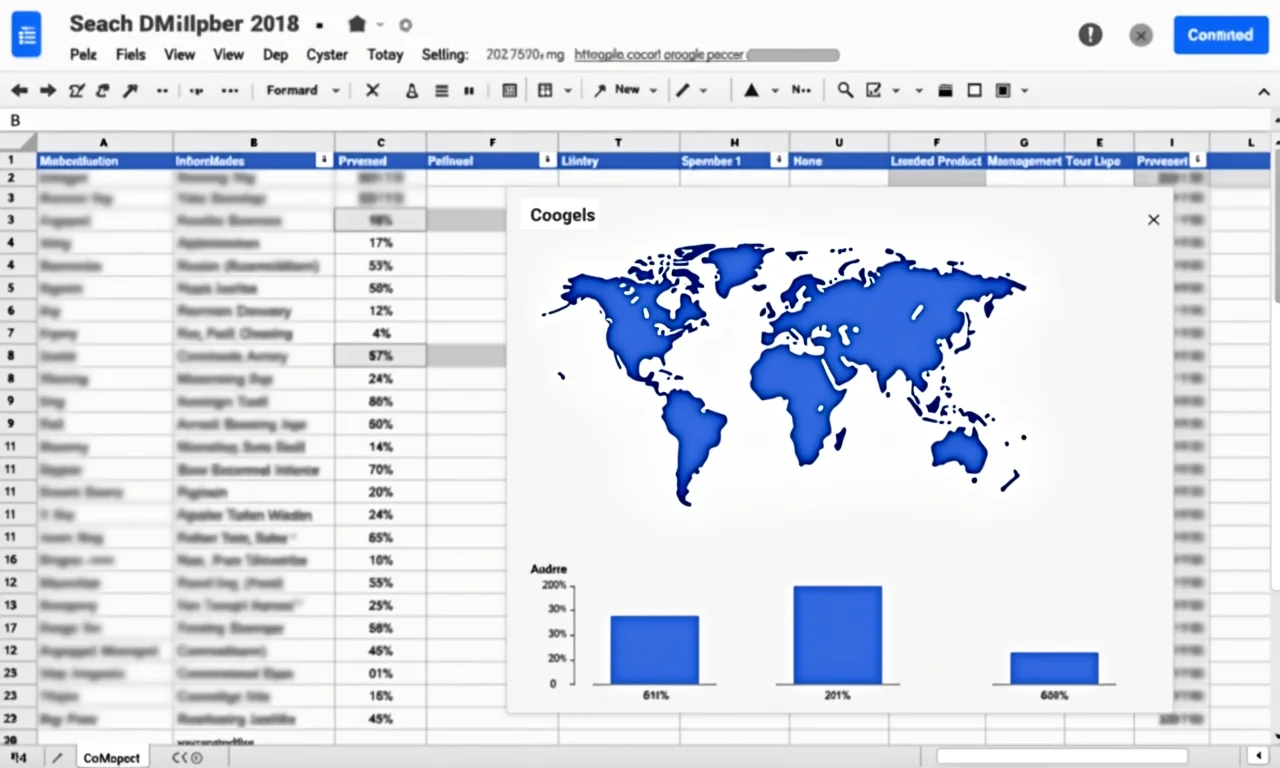
Uma planilha bem formatada faz toda a diferença na hora de analisar os dados. Use cores, negrito e outros recursos de formatação para destacar informações importantes e facilitar a leitura. Eu, por exemplo, uso cores diferentes para identificar o status de cada contato (ativo, inativo, em negociação, etc.).
Tabela Resumo: Exportando Seus Contatos do Google para o Sheets
| Etapa | Ação | Dica |
|---|---|---|
| 1 | Acesse o Google Contatos | Verifique se está logado na conta correta |
| 2 | Selecione os contatos | Use marcadores para organizar grupos específicos |
| 3 | Exporte os contatos | Escolha o formato CSV (Google) |
| 4 | Abra o arquivo no Google Sheets | Crie uma nova planilha e importe os dados |
| 5 | Configure a importação | Use as opções corretas para garantir a formatação |
Para Não Esquecer
- Mantenha seus backups atualizados: Faça backups regulares dos seus contatos para garantir que você nunca perca informações importantes.
- Explore os recursos do Sheets: O Google Sheets oferece uma variedade de recursos para organizar e analisar seus dados. Explore as opções e descubra como elas podem te ajudar.
- Compartilhe suas dicas: Se você tiver alguma dica extra para exportar contatos do Google para o Sheets, compartilhe nos comentários! Sua experiência pode ajudar outras pessoas.
Dúvidas Frequentes
Posso exportar meus contatos do Google para outros formatos além de CSV?
Sim, você pode exportar seus contatos para outros formatos, como vCard (para importar em outros serviços de e-mail) ou CSV (Outlook). A escolha depende da sua necessidade.
Como faço para importar meus contatos de volta para o Google Contatos?
No Google Contatos, clique em “Importar” e selecione o arquivo CSV ou vCard que você quer importar. Seus contatos serão adicionados à sua lista.
Para não esquecer:
Exportar contatos do Google para o Sheets é uma forma simples e eficiente de organizar seus dados e ter um backup dos seus contatos. Não deixe de colocar essas dicas em prática!
E aí, preparado para organizar seus contatos? Compartilhe suas experiências nos comentários!
