

Se você busca reuniões online produtivas e sem perrengues, dominar o Zoom é fundamental. Afinal, quem nunca se atrapalhou com o microfone ou a tela compartilhada que atire a primeira pedra! Neste guia, vou te mostrar como usar o Zoom para reuniões online realmente eficientes.
Como Usar o Zoom Para Reuniões Online Produtivas
O Zoom se tornou uma ferramenta essencial para comunicação, seja para o trabalho, estudos ou até mesmo para um bate-papo com a família. Mas, para tirar o máximo proveito, é importante conhecer seus recursos e como utilizá-los da maneira correta. Vamos combinar, uma reunião bem conduzida evita perda de tempo e garante que todos fiquem na mesma página.
Por que o Zoom é tão popular?

A popularidade do Zoom vem da sua facilidade de uso e da grande variedade de recursos que oferece. Desde a simples videoconferência até webinars com centenas de participantes, o Zoom se adapta a diferentes necessidades. E não podemos esquecer da qualidade de áudio e vídeo, que geralmente é superior à de outras plataformas. Pois é, com o Zoom, a comunicação flui melhor.
Configurando o Zoom para Suas Reuniões
Antes de começar a usar o Zoom, é preciso configurá-lo de acordo com suas preferências. Fica tranquilo, o processo é simples e rápido. Assim, você garante que suas reuniões transcorram sem problemas.
Ajustando as configurações de áudio e vídeo
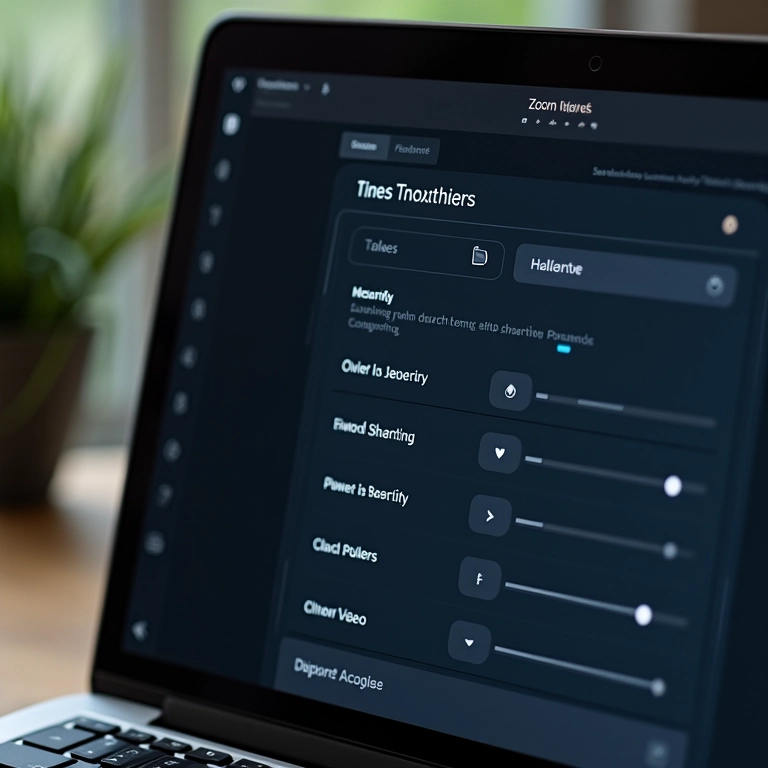
Certifique-se de que o microfone e a câmera estão funcionando corretamente antes de iniciar ou participar de uma reunião. No Zoom, você pode testar esses dispositivos e ajustar as configurações de áudio, como o volume do microfone e a supressão de ruído de fundo. Acredite, isso faz toda a diferença para que todos te ouçam com clareza. Eu sempre faço um teste antes de começar!
Personalizando o plano de fundo virtual

Quer dar um toque pessoal às suas reuniões? Use um plano de fundo virtual! O Zoom oferece diversas opções de imagens e vídeos, mas você também pode usar suas próprias fotos. Imagina só, você em uma praia paradisíaca ou em um escritório moderno, tudo sem sair de casa. Experimente, é divertido!
Agendando reuniões com antecedência

Agendar suas reuniões com antecedência é fundamental para garantir a participação de todos. No Zoom, você pode definir a data, a hora, a duração e outras opções, como a geração automática de um ID de reunião e a exigência de senha. Assim, todos recebem o convite com todas as informações necessárias. Eu uso muito essa função para organizar meu dia a dia.
Recursos Essenciais do Zoom Para Reuniões
O Zoom oferece uma variedade de recursos que podem tornar suas reuniões mais interativas e produtivas. Dominar esses recursos é essencial para conduzir reuniões eficazes.
Compartilhamento de tela: apresente com clareza

Compartilhar a tela é uma das funções mais úteis do Zoom. Você pode mostrar apresentações, documentos, planilhas ou qualquer outro conteúdo que esteja em seu computador. Além disso, você pode dar permissão para que outros participantes compartilhem suas telas. Use essa função para explicar algo visualmente, é muito mais eficiente.
Bate-papo: interaja sem interromper
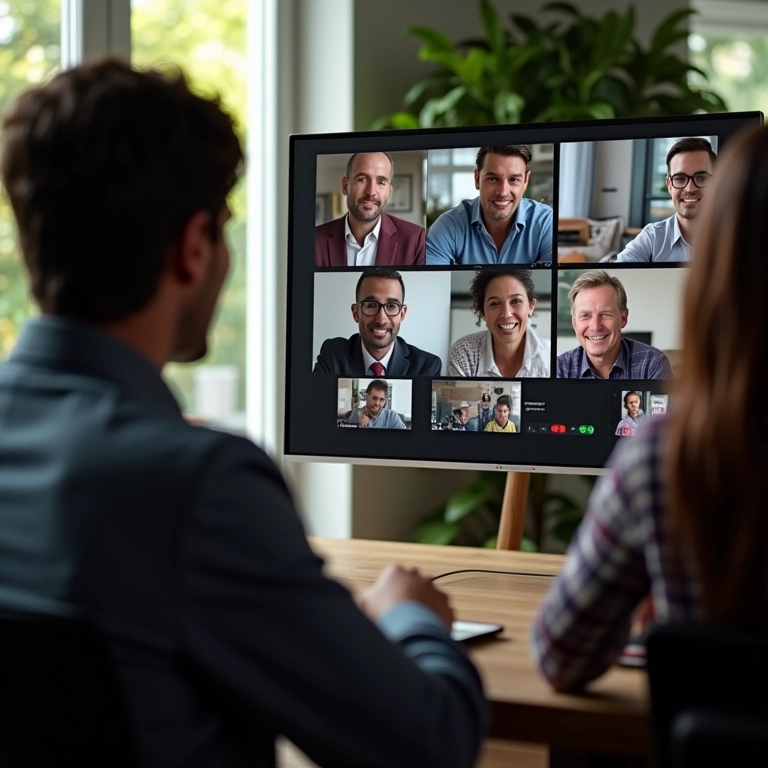
O bate-papo do Zoom permite que os participantes enviem mensagens de texto uns aos outros durante a reunião. Use essa ferramenta para fazer perguntas, compartilhar links ou enviar comentários sem interromper o orador. Além disso, você pode enviar mensagens privadas para participantes específicos. Eu uso muito para trocar ideias rápidas com colegas durante uma apresentação.
Enquetes: colete opiniões rapidamente
As enquetes são uma ótima maneira de coletar opiniões e obter feedback dos participantes de forma rápida e fácil. Você pode criar enquetes com perguntas de múltipla escolha ou de resposta única e exibir os resultados em tempo real. Use essa função para tomar decisões em grupo ou para verificar o entendimento do público.
Gravação de reuniões: revise e compartilhe
O Zoom permite gravar suas reuniões para que você possa revê-las posteriormente ou compartilhá-las com pessoas que não puderam participar. As gravações podem ser armazenadas na nuvem ou em seu computador. Mas atenção, sempre informe aos participantes que a reunião está sendo gravada. A transparência é fundamental.
Dicas Para Reuniões Zoom Produtivas
Além de conhecer os recursos do Zoom, é importante seguir algumas dicas para garantir que suas reuniões sejam produtivas e eficientes.
Prepare-se com antecedência
Antes de cada reunião, reserve um tempo para preparar o material que você irá apresentar e para testar as configurações de áudio e vídeo. Verifique se a sua conexão com a internet está estável e se você está em um ambiente silencioso e bem iluminado. Uma boa preparação evita imprevistos e garante que você transmita uma imagem profissional.
Defina uma pauta clara
Uma pauta clara ajuda a manter o foco da reunião e a garantir que todos os tópicos importantes sejam abordados. Envie a pauta aos participantes com antecedência para que eles possam se preparar e contribuir de forma mais eficaz. Eu sempre crio uma pauta e a compartilho com a equipe antes da reunião.
Modere a discussão
Como moderador da reunião, é sua responsabilidade garantir que todos tenham a oportunidade de falar e que a discussão permaneça focada na pauta. Incentive a participação de todos, mas evite que a conversa se desvie do tema principal. Se necessário, interrompa gentilmente as pessoas que estiverem falando demais e direcione a palavra para outros participantes.
Mantenha a objetividade e o respeito
Mantenha a objetividade em suas falas e respeite as opiniões dos outros participantes, mesmo que você não concorde com elas. Evite discussões acaloradas e procure sempre chegar a um consenso. Lembre-se de que o objetivo da reunião é encontrar soluções e tomar decisões em conjunto.
Use fones de ouvido
Usar fones de ouvido com microfone embutido pode melhorar significativamente a qualidade do áudio em suas reuniões. Os fones ajudam a reduzir o ruído de fundo e a evitar o eco, garantindo que sua voz seja ouvida com clareza. Além disso, os fones permitem que você se concentre melhor na reunião, sem se distrair com os sons ao seu redor.
Ferramentas e Produtos que podem te ajudar na hora de usar o Zoom para Reuniões Produtivas
Microfones de Lapela (BOYA M1)
Uma boa opção para melhorar a qualidade do áudio é o microfone de lapela BOYA M1, é uma alternativa interessante e acessível para quem busca melhorar a qualidade do áudio em suas reuniões, especialmente em ambientes ruidosos. Pequeno e discreto, ele pode ser facilmente fixado na roupa, captando o som de forma clara e nítida. A comunidade online destaca sua praticidade e custo-benefício como pontos fortes.
Webcams (Logitech C920s)
Se você busca uma webcam com boa qualidade de imagem e recursos avançados, a Logitech C920s é uma excelente opção. Ela oferece resolução Full HD, foco automático e correção de luz, garantindo que sua imagem seja sempre nítida e bem iluminada. Usuários destacam a facilidade de uso e a qualidade de imagem como os principais diferenciais.
Softwares de edição de video (Filmora Wondershare)
O Filmora Wondershare é uma alternativa interessante para edição de videos, se você busca algo completo, acessível e fácil de usar, vale a pena experimentar o Filmora. Há diversas opções de planos, gratuitos e pagos.
| Recurso | Descrição | Benefícios |
| Compartilhamento de tela | Mostra apresentações, documentos, etc. | Clareza e visualização |
| Bate-papo | Mensagens de texto durante a reunião | Interação sem interromper |
| Enquetes | Coleta de opiniões rapidamente | Feedback imediato |
| Gravação de reuniões | Revisão e compartilhamento | Acompanhamento posterior |
Para não esquecer:
Teste a conexão: Antes de iniciar ou participar de uma reunião, verifique se a sua conexão com a internet está estável. Uma conexão instável pode causar interrupções e prejudicar a qualidade da comunicação.
Dúvidas Frequentes
Como evitar interrupções durante a reunião?
Peça aos participantes para desligarem seus microfones quando não estiverem falando e use a função de “silenciar todos” se necessário.
Como melhorar a qualidade do áudio?
Use fones de ouvido com microfone embutido e verifique se o seu microfone está posicionado corretamente.
Para não esquecer:
Lembre-se, o Zoom é uma ferramenta poderosa, mas o sucesso de suas reuniões depende da sua preparação e da sua capacidade de conduzir a discussão de forma eficaz.
E aí, preparado para usar o Zoom como um profissional? Compartilhe suas dicas e experiências nos comentários!